As pastas ajudam a organizar o trabalho na Semrush. Considere cada pasta como um espaço de trabalho para um site ou cliente específico, em que você pode acessar suas ferramentas e dados em um só lugar.
As pastas facilitam o trabalho, mantendo tudo organizado:
- Monitore as principais métricas e navegue com facilidade: veja métricas importantes de diferentes kits de ferramentas diretamente na página inicial
- Colabore de uma forma melhor: compartilhe mais contexto de uma só vez, deixando o trabalho em equipe mais fluido
- Mantenha a organização: use tags e filtros para encontrar rapidamente o que você precisa
Como acessar pastas
Visite a Página inicial para ver todas as suas pastas.
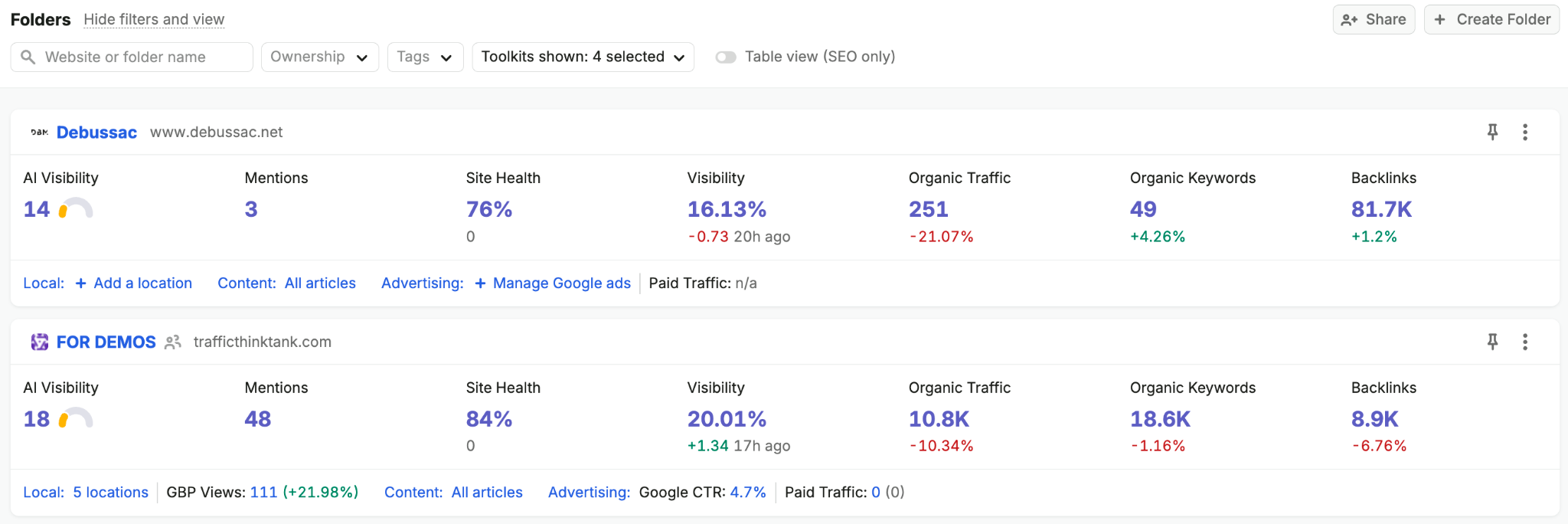
Você também pode alternar entre pastas diretamente na maioria das páginas de ferramentas usando o seletor de pasta na parte superior.

Cada pasta exibe uma visualização de dados com blocos dos kits de ferramentas que você está usando. De forma resumida, você verá métricas como Visibilidade na IA, Site Health, Tráfego orgânico e Backlinks.
Caso você ainda não tenha configurado uma ferramenta, verá um botão para começar.

Como criar uma pasta
- Clique em + Criar pasta na sua página inicialou use o seletor de pasta na maioria das ferramentas


- Dê um nome à pasta e, opcionalmente, adicione um site

Edite ou exclua pastas
Você pode alterar o nome de uma pasta quando quiser. No entanto, após adicionar um domínio e configurar uma ferramenta, esse domínio não pode ser alterado.
Para trabalhar com um domínio diferente, crie uma nova pasta.
Ao excluir uma pasta, os dados das ferramentas associados também são excluídos, e as pastas excluídas não podem ser restauradas. Se você estiver usando ferramentas de monitoramento de SEO nessa pasta, o limite de monitoramento de sites ficará disponível novamente em seu plano.
Para editar ou excluir uma pasta:
- Na página inicial, clique no menu de três pontos no canto superior direito do cartão de uma pasta
- Clique em Configurações

No seletor de pasta, passe o cursor sobre o nome da pasta e clique no ícone de configuração ao lado.

Ao abrir as configurações da pasta, você verá opções para editar o nome, compartilhar a pasta ou excluí-la.
Organize e compartilhe pastas
Como organizar várias pastas
Quando você tem várias pastas, pode:
- Pesquisar e filtrar: use a barra de pesquisa para encontrar pastas pelo nome ou filtrar pelo proprietário ou pelas tags que você adicionar
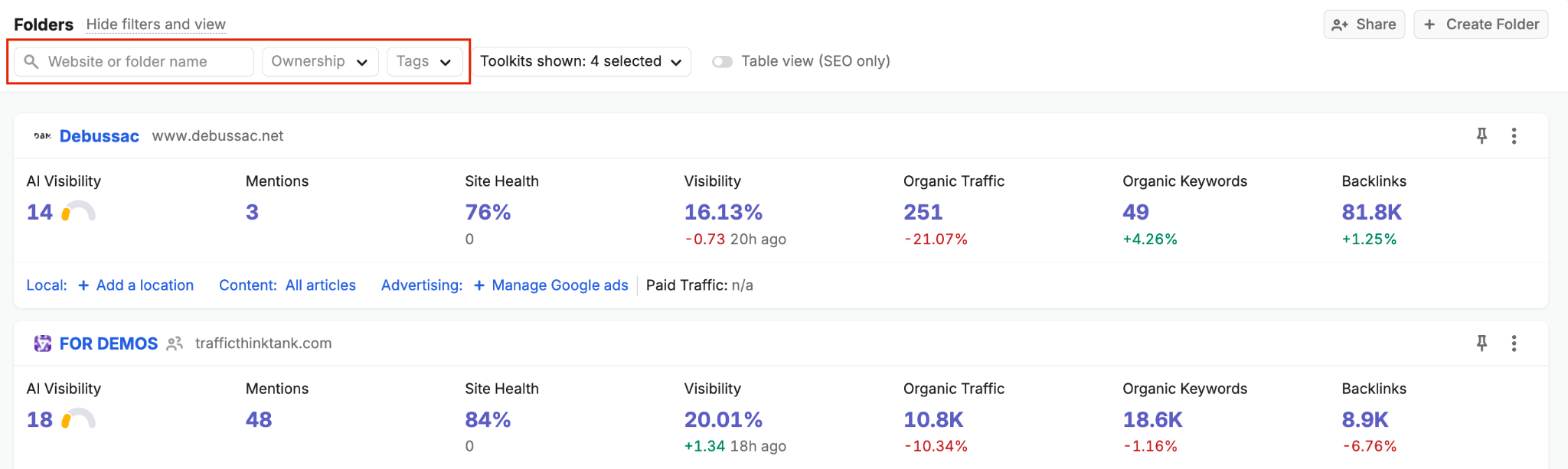
- Fixar: fixe as pastas mais importantes para mantê-las no topo. Na lista de pastas, clique no menu de três pontos no canto superior direito do cartão de uma pasta e selecione Fixar

- Navegar: visualize 15 pastas de cada vez
Compartilhamento de pastas
Compartilhar facilita a colaboração. Qualquer pessoa com um plano pago pode compartilhar uma pasta.
|
Permissão |
O que é permitido |
|
Visualizador |
Visualizar os dados, mas não editá-los |
|
Editor |
Alterar as definições e configurar as ferramentas, utilizando os limites do plano do proprietário da pasta. Também é possível visualizar e gerenciar as configurações de compartilhamento da pasta. |
Observação: não é possível conceder acesso de Editor a usuários do plano gratuito. Se uma pasta for compartilhada com um usuário do plano gratuito, ele só poderá visualizar os dados.
Para compartilhar uma pasta:
- Clique em Compartilhar na página inicial

- Defina ou atualize as permissões de compartilhamento conforme necessário:
- Selecione o tipo de permissão: Visualizador para Editor
- Clique no ícone de exclusão ao lado de um usuário para remover o acesso dele
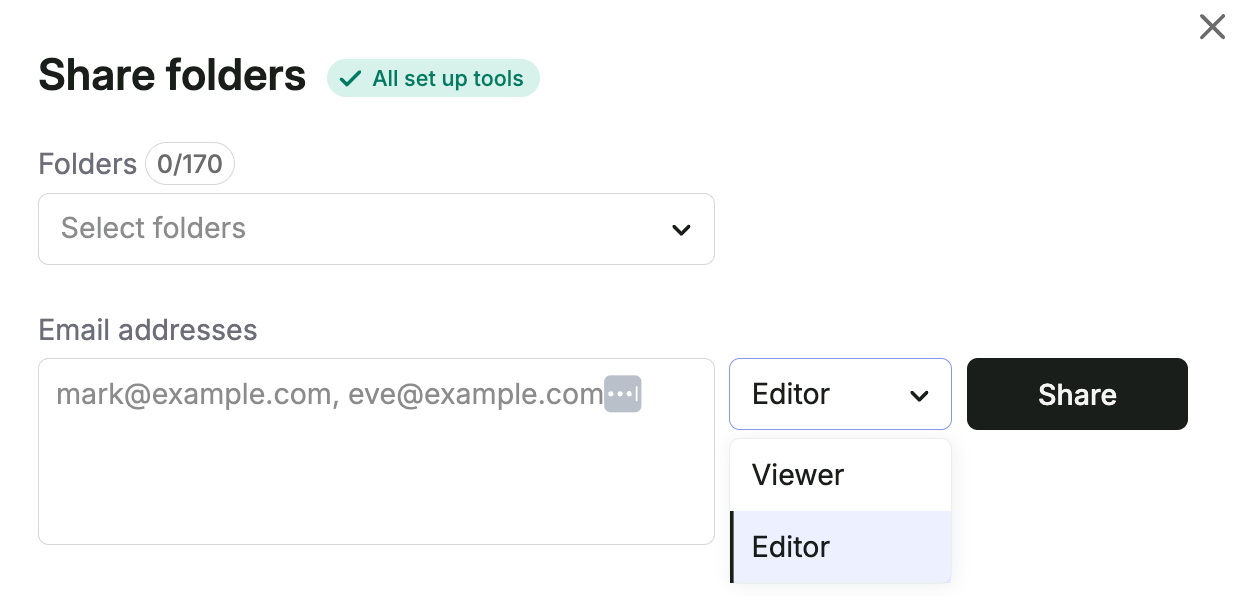
Se pastas foram compartilhadas com você, visualize-as acessando sua página inicial e filtrando por Compartilhadas comigo.

Para contas de equipe: o proprietário da sua conta pode entrar em contato com nossa equipe de suporte ao cliente para configurar o compartilhamento automático de pastas, proporcionando visibilidade das pastas de equipe para todos por meio do filtro Pertencente à minha equipe.

Dessa forma, todos os usuários de contas corporativas terão permissão de Editor em todos os objetos, exceto locais, para os quais os usuários recebem permissão de Visualizador.
Só é possível ativar esse tipo de compartilhamento mediante solicitação.
Sair de uma pasta compartilhada: se uma pasta foi compartilhada com você e você não precisa mais de acesso, pode sair dela sem afetar mais ninguém. Na lista de pastas, clique no menu de três pontos no canto superior direito do cartão de uma pasta e selecione Sair.

Limites de pastas
- Número de pastas: você pode criar até 1.000 pastas
- Monitoramento de sites: este limite (anteriormente chamado de “projetos”) controla o número de sites que podem ser usados simultaneamente com ferramentas de monitoramento de SEO, como Monitoramento de posição ou Auditoria do site. A quantidade incluída depende de seu plano.